



ChatGPT'ye Reklam Nasıl Verilir? OpenAI Ads Manager'ı Adım Adım İnceledik
Bu incelemeye Eylül başında, yurt dışı hesaplarımızdan biriyle başladım çünkü Türkiye reklamveren listesinde yoktu. Yazıyı bitiremeden liste değişti. 16 Eylül itibarıyla Türkiye’de kayıtlı işletmeler de Ads Manager’a erişebiliyor.
Kısaca söyleyeyim: paneli açınca yabancılık çekmeyeceksiniz. Kampanya, reklam grubu, bütçe, pixel, hepsi bildiğimiz gibi. Asıl fark hedeflemede. Anahtar kelime ya da ilgi alanı seçmiyorsunuz, reklamınızın hangi konuşmalarda çıkmasını istediğinizi düz metinle anlatıyorsunuz. Aşağıda kampanya kurulumundan pixel ve Conversions API’ye kadar denediğim her adımı sırayla yazdım, Google ve Meta’dan ayrıldığı yerleri de yol boyunca not ettim.
Erişim açılınca Türkiye hesabımızda yalnızca Türkiye’yi hedefleyen bir kampanya açtık. Kampanya yayında ve ilk günden gösterim ve tıklama alıyor. Yani Türkiye artık hem reklam hesabı açabildiğiniz hem de hedefleyebildiğiniz bir pazar. Güncel ülke listesini OpenAI’ın Ads Manager Availability sayfasından takip edebilirsiniz.
Panele İlk Giriş
İşletme bilgilerini girdikten sonra panel sizi doğrudan ilk kampanyayı oluşturmaya yönlendiriyor. Hiyerarşi tanıdık: Kampanya, Reklam Grubu, Reklam. Yıllardır Google ve Meta’da kullandığımız yapının aynısı. Öğrenme eğrisi bu yüzden kısa; asıl yenilik başka yerde, birazdan geleceğim.
Ancak kampanyaya girmeden önce hesap ayarlarını bir kez gözden geçirmenizi öneririm. Ben ilk denememde doğrudan kampanyaya dalıp sonra ayarlara döndüm, siz bu hatayı yapmayın.
Hesap Ayarları ve Kullanıcı Yönetimi
Ayarlar sayfasında hesap adı, reklam hesabının ülkesi, para birimi, saat dilimi ve logo alanları var. Logo sitenizin favicon’undan otomatik çekiliyor. Bizde Zeo logosunu kendisi buldu ama istediğim kalitede değildi. Yanındaki kalem ikonuyla değiştirebiliyorsunuz, kendi görselinizi yüklemenizi tavsiye ederim:
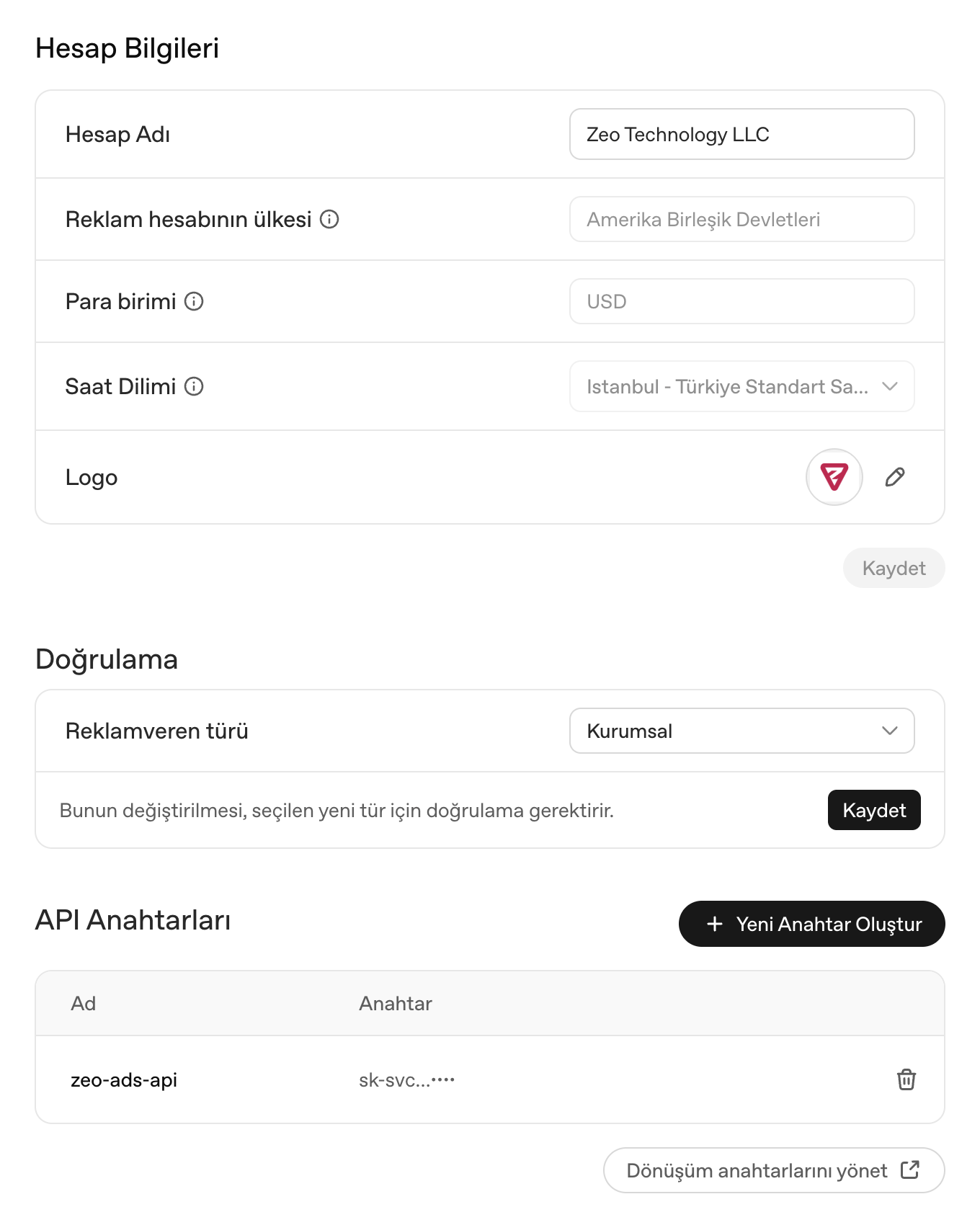 OpenAI Ads Manager genel hesap ayarları ve API yönetimi
Doğrulama kısmında reklamveren türünü Kurumsal ya da Bireysel olarak seçiyorsunuz. Burada dikkat edilmesi gereken bir detay var: türü sonradan değiştirmek yeniden doğrulama gerektiriyor. En başta doğru seçim yapın.
Kullanıcı yönetiminde Yönetici ve Üye rolleri mevcut. Ekip arkadaşımı doğrudan Yönetici olarak davet etmeyi denedim, “Kullanıcı davet edilemedi” hatası aldım. Üye olarak davet edip davet kabul edildikten sonra rolünü Yönetici’ye yükselttiğimde sorunsuz çalıştı. Yani yetki yükseltme yalnızca davet kabul edildikten sonra yapılabiliyor; ekibinizi eklerken bu sırayı izleyin.
API Anahtarları
Ayarlar altında bir de API anahtarı oluşturma alanı var. “Yeni Anahtar Oluştur” dediğinizde bir isim istiyor ve anahtarı yalnızca bir kez gösteriyor:
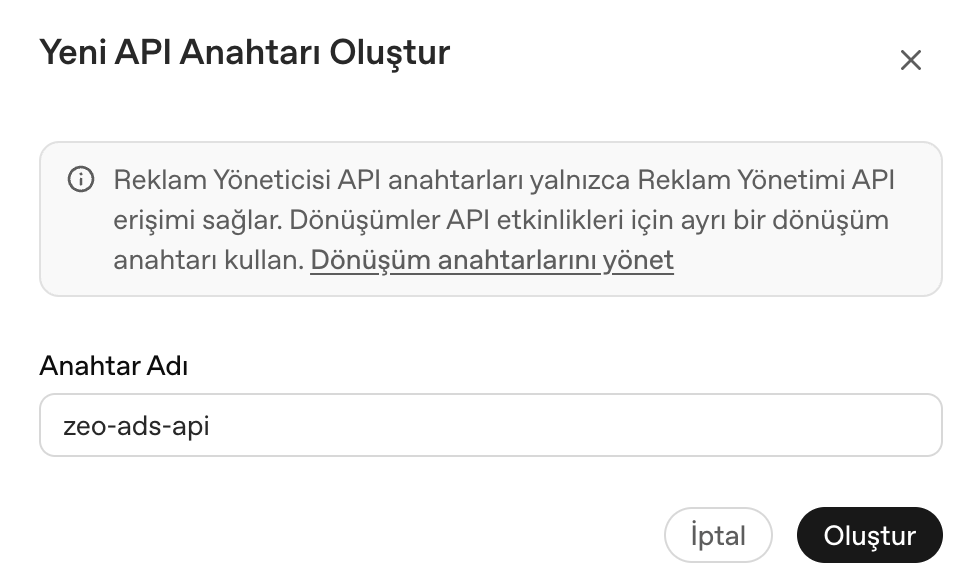
OpenAI Ads Manager yeni API anahtarı oluşturma
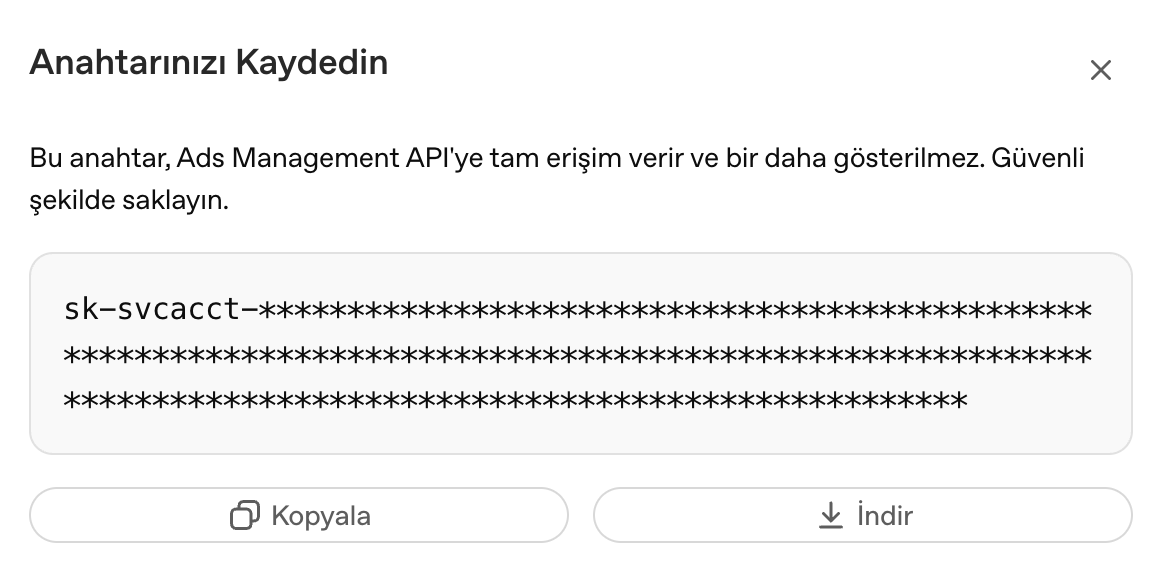
OpenAI Ads Manager API anahtarını kaydetme ekranı
Anahtar sk-svcacct- ile başlıyor, yani bir servis hesabı anahtarı. Diyalogdaki uyarıya dikkat edin: bu anahtar yalnızca Ads Management API’ye erişim veriyor. Conversions API için ayrı bir dönüşüm anahtarı gerekiyor ve o da “Dönüşüm anahtarlarını yönet” linkinden ayrı bir sayfada yönetiliyor. OpenAI’ın geliştirici dokümanları da bu ayrımı doğruluyor; iki anahtarı karıştırmamak için bunu ekibinizle en baştan paylaşın.
ChatGPT’de Kampanya Oluşturma
Kampanya Türü: Standart mı, Ürün Akışı mı?
Kampanya adını girdikten sonra ilk seçim kampanya türü. Burada iki seçenek var:
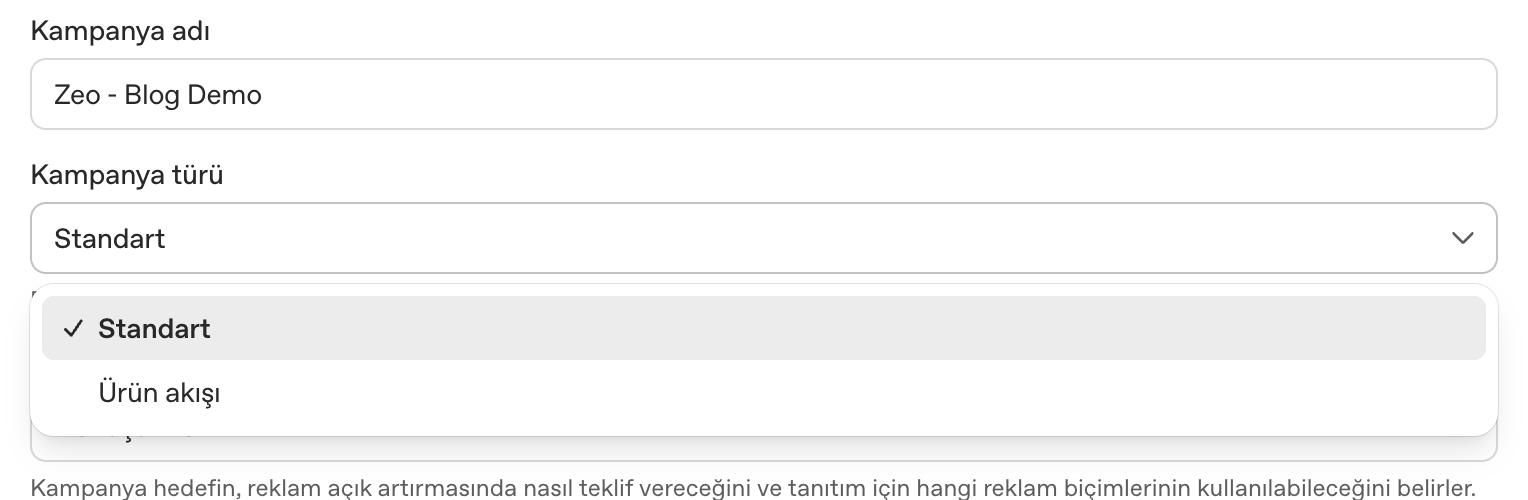
OpenAI Ads kampanya türü seçimi: Standart ve Ürün akışı
Standart kampanyada başlık, açıklama ve görseli kendiniz giriyorsunuz; yazının devamında anlattığım akış bu. Ürün akışı kampanyasında ise bir feed seçiyorsunuz ve reklamlar o feed’deki ürünlerden üretiliyor. Google Shopping ya da Meta Katalog reklamlarının karşılığı diyebiliriz. Feed’i Araçlar menüsünden önceden oluşturmanız gerekiyor, bunu aşağıda ayrıca anlatacağım.
Hedefler ve Yeni Önerilen Model: oCPM
Hedef kısmında üç seçenek var: Erişim, Tıklamalar ve Dönüşümler. Erişim marka bilinirliği için, Tıklamalar web sitesi trafiği için, Dönüşümler ise pixel üzerinden tanımladığınız etkinlikler için kullanılıyor.
Ben incelediğimde dönüşüm hedefinin tek faturalandırma seçeneği tıklama başınaydı. 16 Eylül'de gösterim bazlı faturalandırılan ikinci bir seçenek eklendi (oCPM); sistem yalnızca tıklama sonrası dönüşümleri değil, reklamı görüp sonradan dönüşenleri de optimizasyona katıyor. Artık dönüşüm kampanyası kurarken oCPC ile oCPM arasında seçim yapıyorsunuz ve OpenAI performans için oCPM'i öneriyor. Henüz test etmedim, duyurudan aktarıyorum; ilk kampanyada bütçeyi ikiye bölüp ikisini karşılaştırmayı düşünüyorum.
ChatGPT Ads Türkiye’de: Kimler Reklam Verebiliyor?
Ben incelediğimde hedefleyebildiğim ülkeler ABD, Birleşik Krallık, Avrupa Ekonomik Alanı ve İsviçre, Birleşik Arap Emirlikleri, Kuveyt, Avustralya, Kıbrıs gibi pazarlardı. Merak edip Rusya’ya baktım, yok; Ukrayna ve İsrail de o gün listede değildi. 16 Eylül’deki MENA açılımıyla Türkiye, Suudi Arabistan, Katar, Mısır, Fas, Ürdün ve Bahreyn de eklendi. Türkiye’yi hedefleyen kampanyamız şu an yayında. Hedefleyebileceğiniz güncel liste, kampanya oluştururken konum alanında karşınıza çıkan listedir.
Seçim checkbox mantığıyla ilerliyor, “Tümü” seçeneğinin yanında bir de hariç tutma alanı var. İlk gördüğümde neden ihtiyaç duyulmuş diye düşündüm; herhalde tümünü seçip birkaç ülkeyi dışarıda bırakmak isteyenler için. Ben denemelerim için Birleşik Arap Emirlikleri ile devam ettim.
Platform Hedefleme
Biz incelediğimizde platform seçimi iOS uygulaması, Android uygulaması ve Web olmak üzere üçlüydü:
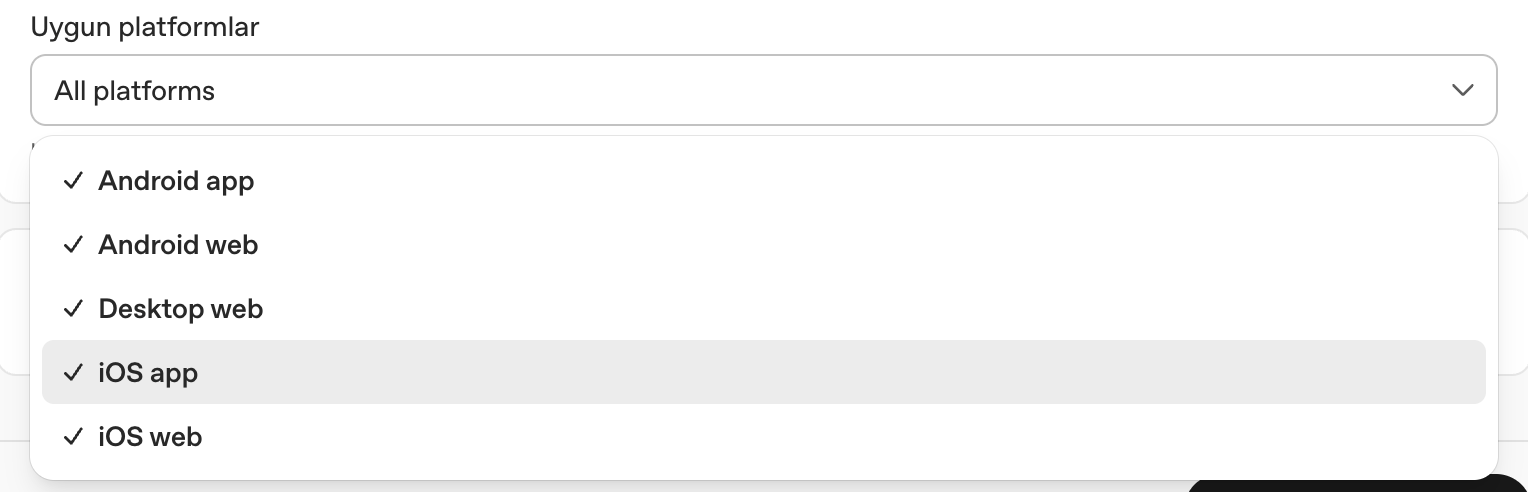 OpenAI Ads platform seçimi: Android, iOS ve masaüstü kırılımları
Son güncellemeyle bu alan beşe ayrıldı: Android uygulaması, Android web, masaüstü web, iOS uygulaması ve iOS web artık ayrı ayrı hedeflenebiliyor, raporlar da bu beş kırılımda alınabiliyor. Mobil web ile uygulama trafiğini ayırmak isteyenler için iyi haber.
Bütçe: ChatGPT Reklam Maliyeti Ne Kadar?
Günlük bütçe ve toplam bütçe seçenekleri var. Bütçe kampanya seviyesinde belirleniyor. ABD doları için minimum günlük bütçe 25 dolar ve bunun altına inemiyorsunuz:
 OpenAI Ads minimum günlük bütçe 25 dolar uyarısı
Görselde 10 dolar girince verdiği uyarıyı ve tavan hesabını görüyorsunuz. Mantık Google Ads’tekiyle aynı: bir günde günlük bütçenin iki katına kadar harcayabiliyor, yedi günlük toplam da günlük bütçenin yedi katını aşmıyor. Alt sınır var mı diye merak edip düşürdüm, 25 dolarda durdu. Farklı bir lokasyon da denedim, değişmedi. Minimum tutarlar artık para birimine göre tanımlı; euro için 15, BAE dirhemi için 70 gibi değerler OpenAI’ın kampanya oluşturma dokümanında var.
25 dolar taban bütçe ve aşağıda değineceğim 3 ile 5 dolarlık önerilen CPC aralığı, bu işin Meta’da 5 dolarla kampanya açan küçük işletmelere göre kurgulanmadığını düşündürüyor bana. Yanılıyor da olabilirim, ilk kampanya sonuçlarında görürüz.
AI Metin Özelleştirme
Kampanya seviyesindeki en ilginç ayar bu. Toggle’ı açtığınızda yapay zeka, başlık ve açıklamalarınızın kişiselleştirilmiş ve çevrilmiş sürümlerini otomatik üretiyor:

Açıklama metnindeki şu cümleye dikkat: “Bunlar incelemen veya onayın olmadan gösterilebilir.” Platform metninizi değiştirip yayınlayabiliyor ve siz görmüyorsunuz. Biz reklamcıların bu tarz asistan özellikleriyle arası biraz dertli; ama işin ucunda OpenAI’ın kendi modeli olunca denemeden olmaz dedim, açık bıraktım. Çok dilli bir pazara tek İngilizce metinle girip çeviriyi platforma bırakmak için de birebir. Marka diline hassas ya da regüle bir sektördeyseniz kapatmak isteyebilirsiniz.
Reklam Grubu
Teklif Stratejisi
Reklam grubunda iki seçenek var: “Sonuçları en üst düzeye çıkar” ve Manuel CPC. Manuel tarafta biraz uğraştım. Panel 2 doların altını kabul etmedi; 2,05 yazdım olmadı, 2,90 yazdım yine olmadı, sonunda anladım ki dert virgülde. Türkçe arayüz ondalık ayırıcı olarak virgülü geçersiz sayıyor, tam sayı yazınca kabul etti. Resmi bir taban yayınlanmış değil bu arada; OpenAI’ın önerdiği başlangıç aralığı 3 ile 5 dolar.
Sıralamada CPC tek başına yetmiyor; birden fazla uygun reklam varsa alaka düzeyi ile teklif birlikte değerlendiriliyor.
URL ve UTM Parametreleri
Varsayılan hedef URL’yi reklam grubunda giriyorsunuz. Hemen altında “Açılış sayfası sorgu parametreleri” alanı var ve burada dinamik değerler kullanabiliyorsunuz. Desteklenen şablonlar şunlar: {campaign_id}, {ad_group_id}, {ad_id}, {ad_account_id} ve {oppref}.
Açıklamada “eksik sorgu parametrelerini ekler” diyor; yani URL’nizde zaten UTM varsa üzerine yazmıyor, sadece eksik olanları tamamlıyor. Analytics tarafında çakışma yaşamamak için bunu bilmekte fayda var. {oppref} ise OpenAI’ın kendi tıklama tanımlayıcısı; pixel bu değeri açılış sayfasından okuyup çereze yazıyor, aşağıda dönüşüm kısmında tekrar göreceğiz.
Bağlam İpuçları
Girişte bahsettiğim asıl yenilik burası. Anahtar kelime yok, teklif verdiğiniz bir sorgu listesi yok. Onun yerine ürününüzün hangi konuşmalarla ilgili olabileceğini serbest metinle anlatıyorsunuz:
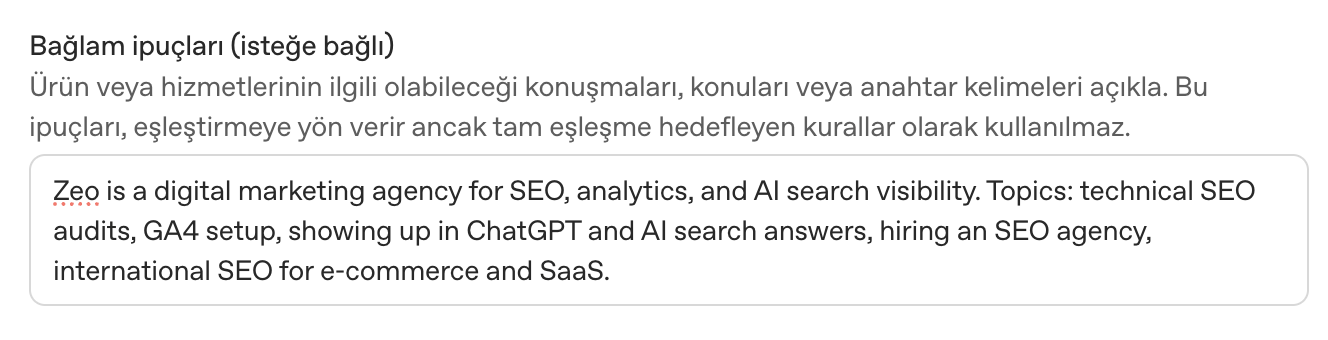 OpenAI Ads bağlam ipuçları context hints alanı
Alanın altındaki açıklama net: “Bu ipuçları eşleştirmeye yön verir ancak tam eşleşme hedefleyen kurallar olarak kullanılmaz.” Yani bir prompt yazıyorsunuz ve model bunu yorumluyor. Yazılımda öğrendiğimiz bir şey var, bir alan konulmuşsa o alan bir yerde kullanılıyordur. Bu yüzden burayı boş bırakmamanızı ve anahtar kelime yığını yerine kullanıcının ChatGPT’de konuşuyor olabileceği konuları tarif etmenizi öneririm. Hedef ülkenin dilinde yazmayı da ihmal etmeyin.
Deneme kampanyamızda girdiğimiz metin şuydu:
Zeo is a digital marketing agency for SEO, analytics, and AI search visibility. Topics: technical SEO audits, GA4 setup, showing up in ChatGPT and AI search answers, hiring an SEO agency, international SEO for e-commerce and SaaS.
Bir e-ticaret markası için de şöyle bir şey yazılabilir:
Online store selling ergonomic office chairs and standing desks. Relevant when users ask about back pain from sitting, home office setup, best chair for long work hours, or comparing standing desk brands.
İkisinde de yaptığım şey aynı: ürünü tarif etmek yerine, kullanıcının o ürüne ihtiyaç duyduğu anda ChatGPT’ye ne sorduğunu yazmak. Anahtar kelime değil soru düşünün.
Reklam Oluşturma
Reklam adını ve URL’yi bir kez daha giriyorsunuz (reklam grubunda girmiş olsanız da tekrar istiyor). Ardından başlık ve açıklama geliyor:
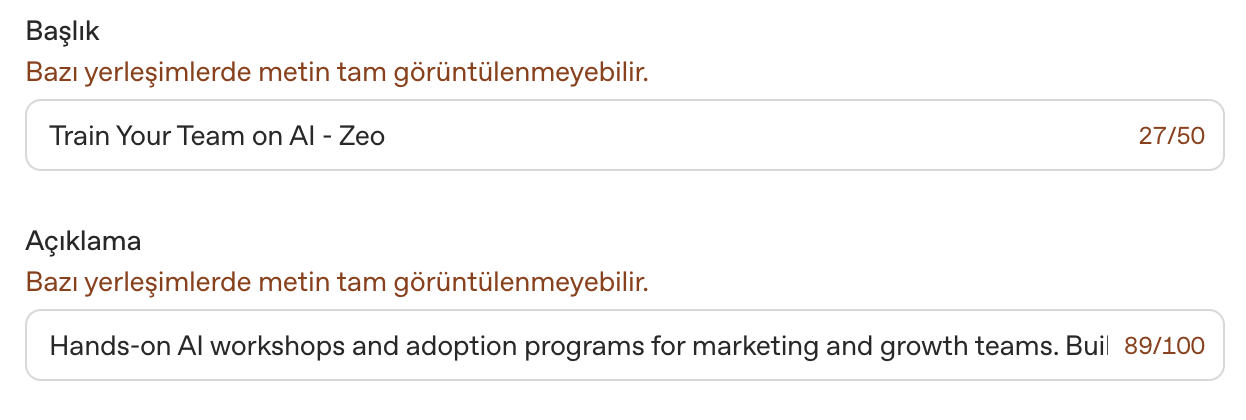 OpenAI Ads başlık ve açıklama karakter sınırı uyarısı
Başlık 50, açıklama 100 karakterle sınırlı. Ama bunlar üst sınır, gerçek sınır değil. Sayarak denedim: başlıkta 24 karakterde uyarı yok, 25’te “bazı yerleşimlerde metin tam görüntülenmeyebilir” çıkıyor. Açıklamada önizleme iki satır gösterip yaklaşık 75 karakterden sonra üç noktayla kesiyor. OpenAI’ın kendi önerisi de kısa: başlıkta 16 ile 24, açıklamada 32 ile 48 karakter. Telefonda kesilme daha da erken. Mesajı en başa yazın.
Önizleme şu şekilde görünüyor:
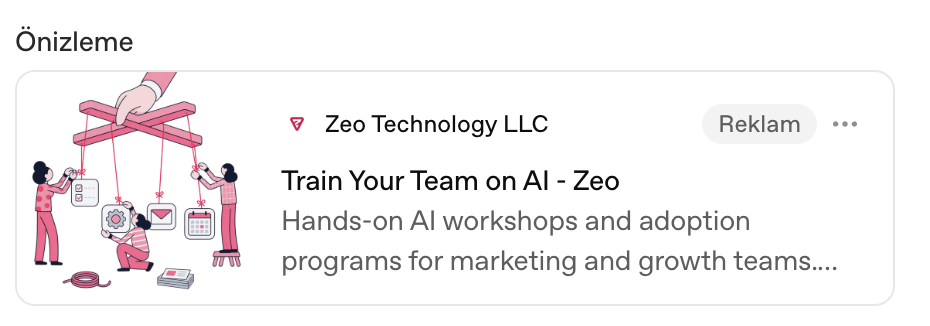 ChatGPT reklam önizlemesi
Reklam görselini panel sitenizden kendisi çekiyor ve kare kullanıyor. Bizim sitemizden çektiği görsel SVG olduğu için bu adımda takıldı. Elle yüklemeye geçtiğimde de 256x256 piksel PNG ya da JPEG istedi. Sitenizdeki görsel SVG ise bu ölçüde kare bir PNG’yi baştan hazırlayın, kampanya kurarken dosya aramakla uğraşmayın. Önizlemede hesap adı, logo ve “Reklam” rozeti görünüyor, kartın ChatGPT içinde nasıl duracağı buradan anlaşılıyor.
Bu arada 16 Eylül duyurusunda bir de yapay zeka destekli reklam oluşturma özelliği var: açılış sayfanıza ve kampanya hedefinize bakıp metin ve görsel önerisi üretiyor, siz düzenleyip ekliyorsunuz. Test aşamasında olduğu için bizim panelde henüz görmedim; geniş kullanıma açıldığında denerim.
İncele dediğinizde sizi faturalandırma adımına götürüyor. Kart eklemeden kampanya yayına giremiyor, burası zorunlu.
Reklam ChatGPT İçinde Nasıl Görünüyor?
Panelden çıkıp kullanıcı tarafına bakalım. Reklam, modelin yanıtının içine girmiyor. OpenAI’ın yardım merkezine göre yanıtın bitiminin altında ayrı bir kart olarak çıkıyor, sponsorlu diye etiketleniyor ve yanıttan görsel olarak ayrılıyor. Reklam sistemi sohbet modelinden ayrı çalışıyor; reklamverenin yanıtı şekillendirme imkânı yok. Panel önizlemesinde gördüğünüz kart, kullanıcının gördüğü kart.
Kimin gördüğü de önemli: reklamlar yalnızca ChatGPT’nin Free ve Go planlarındaki kullanıcılara gösterilebiliyor. Plus, Pro, Business, Enterprise ve Edu hesaplarında reklam yok; 18 yaş altı olduğu belirlenen hesaplara da gösterilmiyor. Yani hedef kitleniz ücretli plan kullanan profesyonellerse bu reklamın onlara ulaşmayacağını baştan bilin.
Hangi reklamın çıkacağına sohbetin bağlamı, açılış sayfası, başlık, açıklama metni ve girdiğiniz bağlam ipuçları birlikte karar veriyor. Açılış sayfanızın reklamla aynı konuyu anlatması gerekiyor; alakasız bir sayfaya trafik çekmek burada Google’dakinden daha zor. Avrupa hedefleyenler için bir not daha: kişiselleştirilmiş reklamlar AEA ve İsviçre’de başlangıçta sunulmuyor, orada eşleşme yalnızca mevcut sohbetin bağlamına dayanıyor.
Bir de henüz göremediğimiz bir deneme var: Sponsorlu Temsilciler. ABD’de belirli reklamverenlerle test ediliyor; kullanıcı reklama tıkladıktan sonra işletme destekli bir yapay zeka temsilcisiyle etiketli, ayrı bir sohbet başlatıp soru sorabiliyor. İlk pilot ortaklardan biri ev hizmetleri platformu Angi. Tıklama sonrası deneyimin açılış sayfası yerine sohbete dönüşmesi fikri beni açıkçası heyecanlandırıyor, test Türkiye’ye gelirse ilk deneyeceklerimden.
Hedef Kitleler
Reklam grubunun gelişmiş ayarlarında hedef kitle seçimi var ama “Hedef kitle oluştur” dediğinizde tek seçenek müşteri listesi yüklemek. CSV ile e-posta adresi, telefon numarası ya da ham Android reklam kimliği yükleyebiliyorsunuz. Örnek bir CSV şablonu verseydi çok mutlu olurdum, vermiyor. İlgi alanı ya da davranış hedeflemesi şu an yok. Konum tarafında ise ülkenin altına inebiliyorsunuz: şehir, bölge ve posta kodu seçilebiliyor, yalnızca ürün akışı kampanyaları ülke seviyesinde kalıyor. Bu, Meta'dan gelen ekipler için en büyük değişiklik olacak; hedeflemenin yükü büyük ölçüde bağlam ipuçlarına ve modelin yorumuna bırakılmış durumda.
Reklam Politikaları
Kampanya kurmadan önce OpenAI’ın reklam politikalarını mutlaka okuyun; Google ve Meta’ya göre daha sıkı ve neredeyse her ay güncelleniyor. Mart’ta yayınlanan sayfa, ben bu yazıyı yazarken altıncı sürümündeydi. Özetle üç katman var. Yerleşim tarafında siyasi içerik, silah, kumar gibi kategorilerdeki sohbetlerde ve ruh sağlığı gibi kırılgan konuşmalarda reklam hiç gösterilmiyor. İçerik tarafında yetişkin içerik, kumar, alkol ve tütün, siyasi reklamlar, flört uygulamaları ve dayanaksız sağlık iddiası taşıyan wellness ürünleri yasak; finansal hizmetler ile sağlık yalnızca ABD’de ve onaya tabi olarak açık, ABD dışında genel olarak yasak. Bu madde Türkiye'den yurt dışını hedefleyenler için önemli: bir Türk bankası ya da klinik şu an bu panelde reklam veremiyor.
Eylül’deki sürümde ilginç bir madde de eklendi: OpenAI, kendi ticari çıkarları ya da rekabet pozisyonuyla çelişen reklamları reddetme hakkını netleştirdi. Basına yansıyan örnek, kendi görsel üretme özellikleriyle rekabet ettiği için Adobe Firefly reklamlarının yayından kaldırılması. AI ürünü pazarlayan markaların bunu bilmesi gerekiyor.
Son olarak inceleme tarafı: reklam metni, görsel ve açılış sayfası birlikte, uçtan uca tutarlılık aranarak inceleniyor. Açılış sayfanızı da reklam kadar titiz hazırlayın, çünkü o da denetimin parçası.
ChatGPT Ads Dönüşüm Takibi: Pixel, Olaylar ve CAPI
Araçlar menüsünde veri kaynağı oluşturarak başlıyorsunuz:
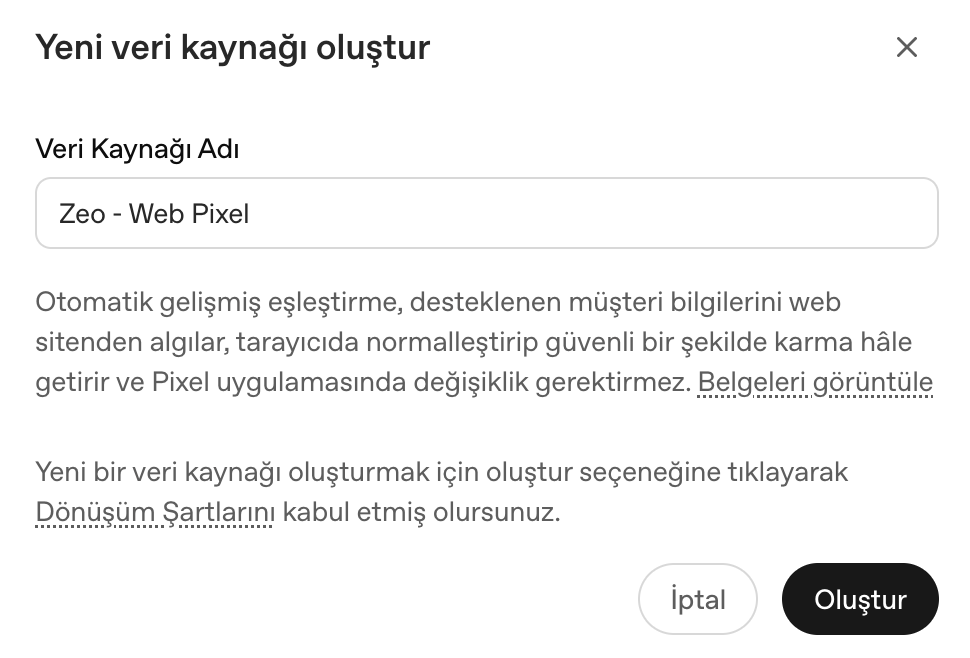 OpenAI Ads yeni veri kaynağı oluşturma ve gelişmiş eşleştirme
Buradaki açıklama önemli: “Otomatik gelişmiş eşleştirme” sitenizdeki müşteri bilgilerini algılayıp tarayıcıda normalize ediyor, hash’liyor ve pixel kodunda değişiklik gerektirmiyor. Meta’daki Advanced Matching’i bilenler için tanıdık bir yapı. Oluştur’a bastığınızda Dönüşüm Şartları’nı kabul etmiş sayılıyorsunuz.
Sonraki ekranda Pixel ID, kurulum kodu ve örnek olay çağrısı geliyor:
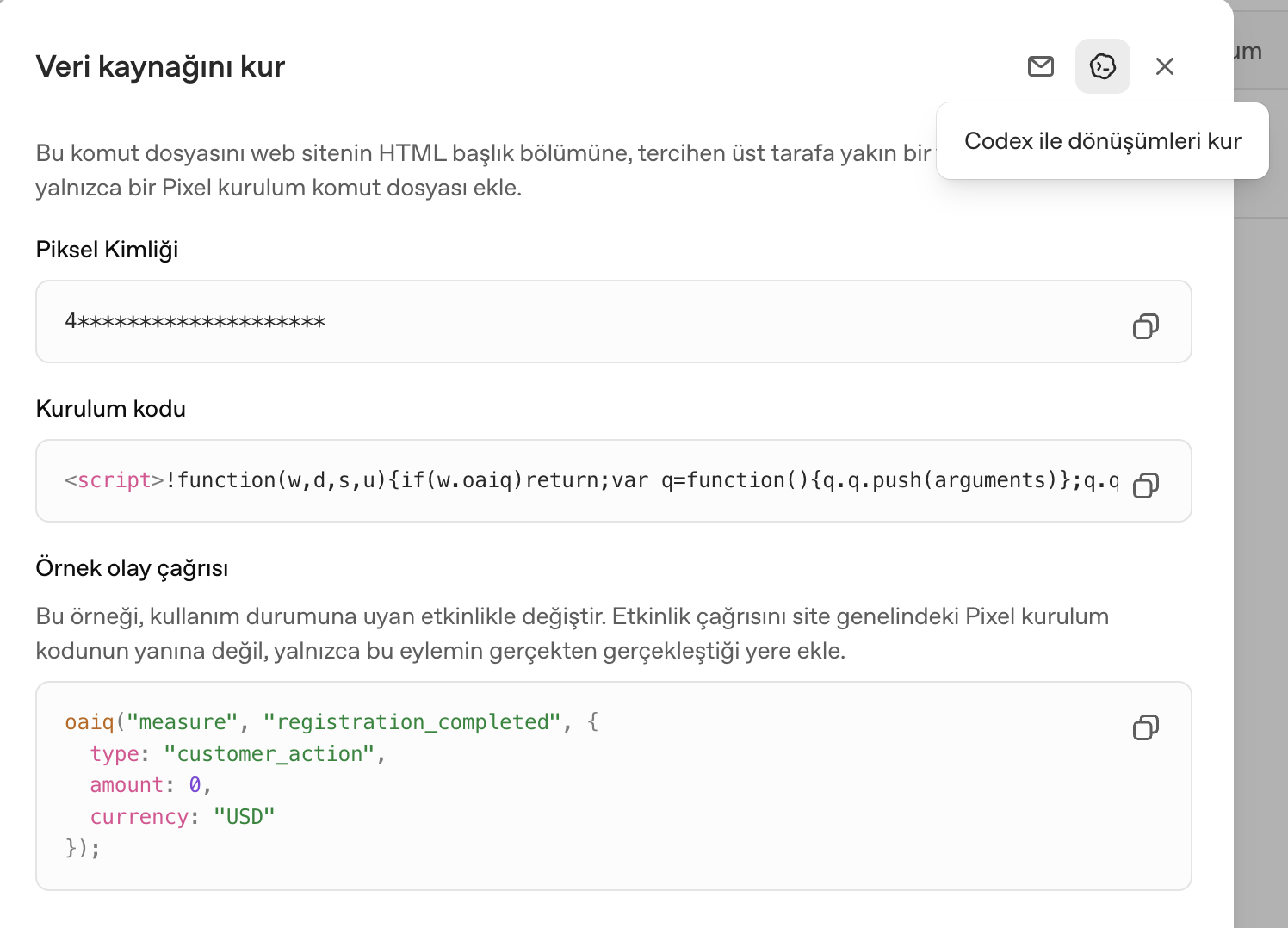 OpenAI Ads pixel kurulum kodu ve Codex ikonu
Kurulum kodu şu şekilde (Pixel ID’yi kendi değerinizle değiştirin):
<script>
!function(w,d,s,u){if(w.oaiq)return;var q=function(){q.q.push(arguments)};q.q=[];w.oaiq=q;
var j=d.createElement(s);j.async=1;j.src=u;var f=d.getElementsByTagName(s)[0];
f.parentNode.insertBefore(j,f)}(window,document,"script","https://bzrcdn.openai.com/sdk/oaiq.min.js");
oaiq("init",{pixelId:"PIXEL_ID",debug:true});
</script>
Panel iki kural koyuyor. Script <head> içine, mümkün olduğunca üste eklenecek ve sitede yalnızca bir tane pixel kurulum scripti olacak. Olay çağrılarını ise site geneli koda değil, eylemin gerçekten gerçekleştiği sayfaya koyacaksınız. Canlıya alırken debug:true parametresini kaldırmayı da unutmayın.
Standart Olaylar
Özel dönüşüm oluştururken veri kaynağını, temel etkinliği ve dönüşüm adını seçiyorsunuz:
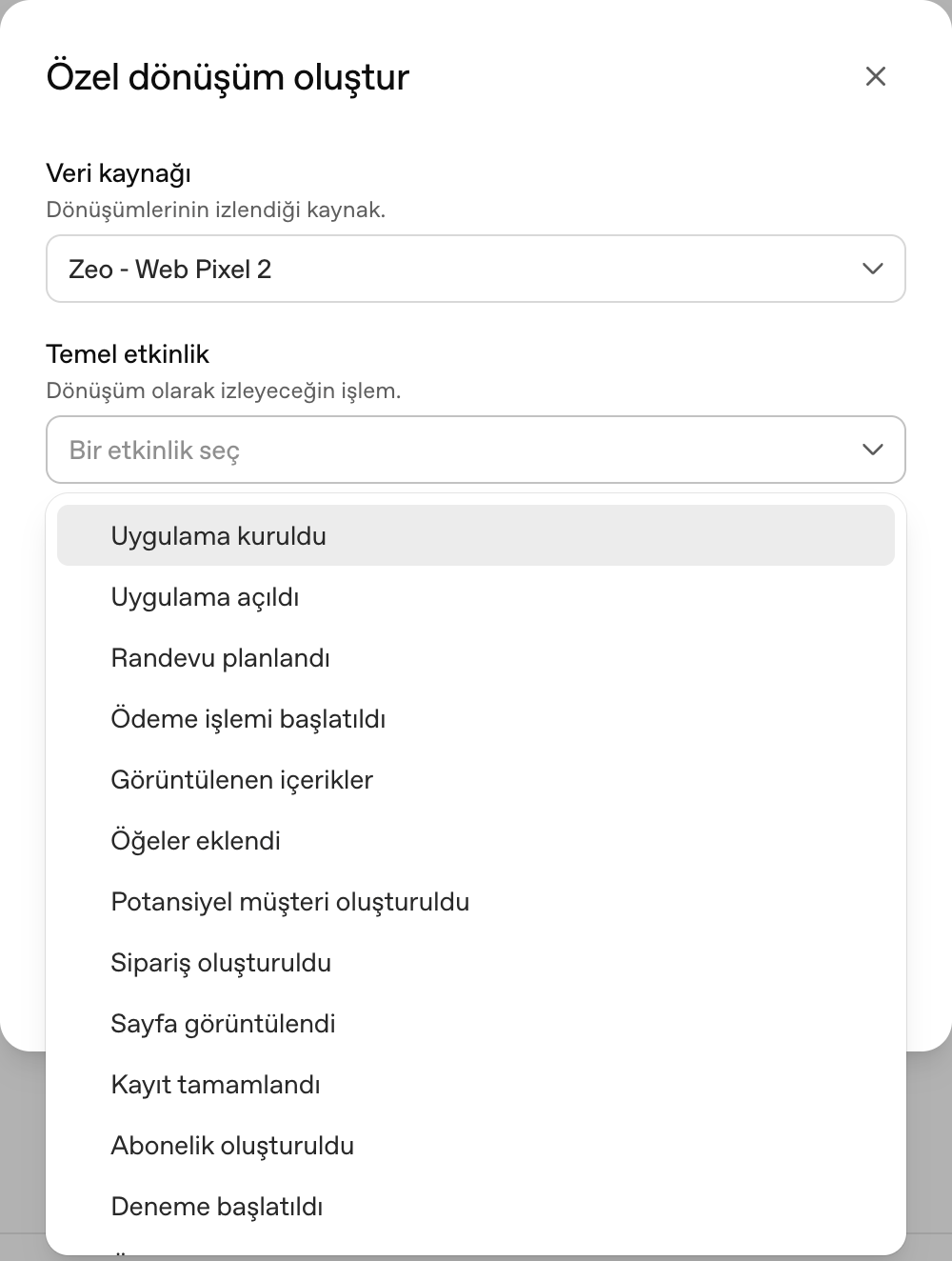
OpenAI Ads özel dönüşüm oluşturma ve temel etkinlik listesi
Panelde gördüğünüz etkinlik adlarının teknik karşılıkları şöyle:
|
Panel adı |
Olay adı |
Veri tipi |
|
Sayfa görüntülendi |
page_viewed |
contents |
|
İçerik görüntülendi |
contents_viewed |
contents |
|
Sepete eklendi |
items_added |
contents |
|
Ödeme başlatıldı |
checkout_started |
contents |
|
Sipariş oluşturuldu |
order_created |
contents |
|
Potansiyel müşteri oluşturuldu |
lead_created |
customer_action |
|
Kayıt tamamlandı |
registration_completed |
customer_action |
|
Randevu planlandı |
appointment_scheduled |
customer_action |
|
Abone olundu |
subscription_created |
plan_enrollment |
|
Deneme başlatıldı |
trial_started |
plan_enrollment |
|
Özel olay |
custom |
custom |
Her olayın type alanı veri şeklini belirliyor: içerik ve sipariş olayları contents, lead ve kayıt olayları customer_action, abonelik ve deneme olayları plan_enrollment kullanıyor. Özel olaylarda custom_event_name zorunlu; küçük harf, en fazla 64 karakter, sadece harf, rakam, alt çizgi ve tire kabul ediyor.
Tutar girerken dikkat: amount alanı minor unit, yani cent ya da kuruş cinsinden tam sayı istiyor. 129,99 dolarlık bir sipariş için 12999 yazıyorsunuz. amount varsa currency de zorunlu.
Örnek bir sipariş olayı:
oaiq("measure", "order_created", {
type: "contents",
amount: 12999,
currency: "USD",
contents: [{ id: "sku_123", name: "Starter Bundle", content_type: "product", quantity: 1 }]
}, {
event_id: "order_98765"
});
Panelde ayrıca “Uygulama kuruldu” ve “Uygulama açıldı” olayları da listeleniyor. Bunlar dokümantasyondaki on standart olay arasında yer almıyor, muhtemelen uygulama kampanyaları için yeni eklenmiş; teknik adlarını netleştirdiğimde ekleyeceğim.
İlişkilendirme Aralığı
Ben incelediğimde özel dönüşüm ekranındaki “Tıklama sonrası ilişkilendirme aralığı” 30 gün olarak sabitti; alan griydi, 7 ve 14 gün için “destek yakında sunulacak” yazıyordu. Yakında dedikleri iki hafta sürdü. Artık raporlama sütunlarını özelleştirirken 7, 14 ya da 30 günlük tıklama penceresi ve 0 ya da 1 günlük görüntüleme penceresi seçilebiliyor; seçim tüm dönüşüm sütunlarına uygulanıyor. Google ve Meta ile yan yana raporlama yapanlar için pencereleri eşitleyememek ciddi bir eksikti. Kapandı.
Etkinlik Kalite Puanı
Araçlar altındaki Dönüşümler bölümüne yeni bir Etkinlik Kalite Puanı da eklendi: Pixel ve Conversions API veri kaynaklarına 1 ile 10 arasında kurulum puanı veriyor, kullanıcı verisi kapsamını değerlendirip öneriler sunuyor. Meta’daki Event Match Quality’nin karşılığı. Ben incelediğimde henüz yoktu, kurulumu tamamlayınca ilk buraya bakacağım.
Dönüşümler API’si
Dönüşümü oluşturduktan sonra açılan “Dönüşüm etkinliği kodu” ekranında Piksel ve Dönüşümler API’si olmak üzere iki sekme var:
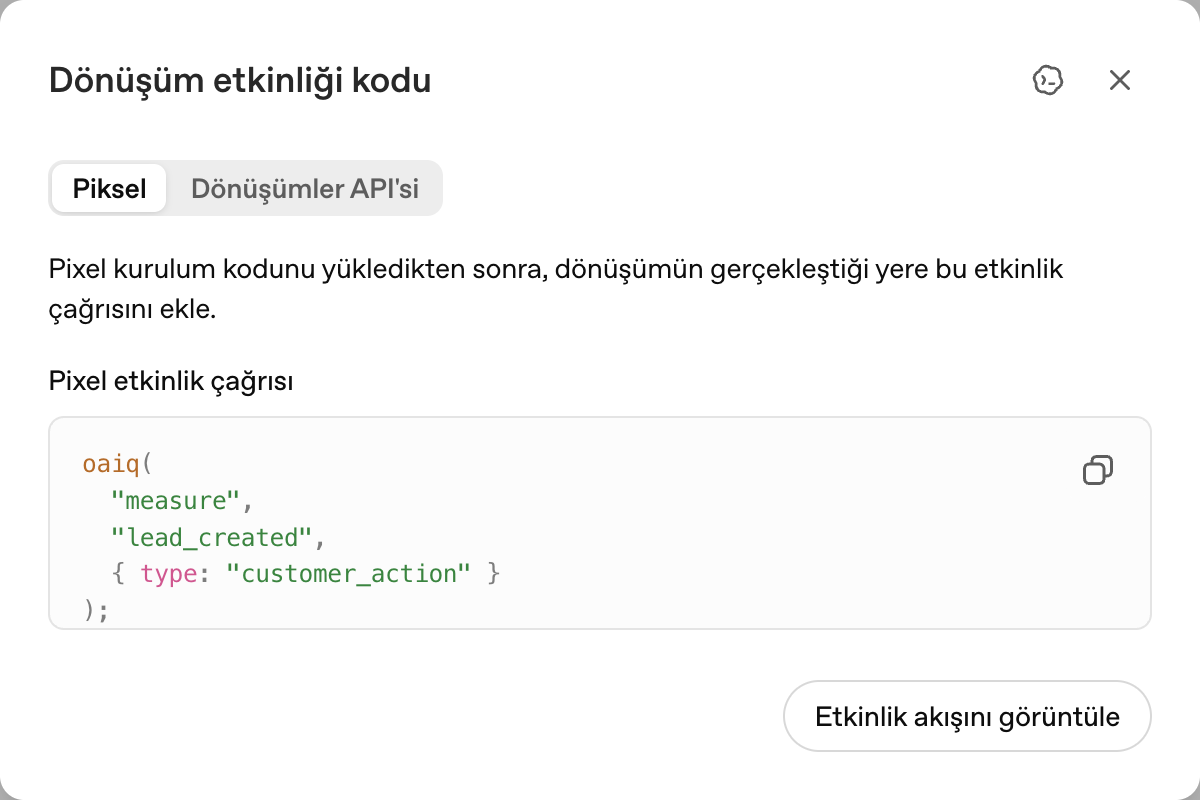 OpenAI Ads dönüşüm etkinliği kodu, Pixel ve Conversions API sekmeleri
Olay adının dönüşüm adından otomatik türetildiğini görüyorsunuz; “Lead Created” yazdım, lead_created üretti. Lead için çağrı sadece { type: "customer_action" } ile geliyor.
CAPI tarafında olaylar POST https://bzr.openai.com/v1/events adresine Bearer token ile gönderiliyor. Her olayda benzersiz bir id, type ve milisaniye cinsinden timestamp_ms gerekiyor; action_source olarak web, mobile_app, offline, physical_store, phone_call, email ya da other belirtiyorsunuz. Tek istekte 1.000 olaya kadar gönderebiliyorsunuz. Tekilleştirme için tarayıcıdaki event_id ile sunucudaki id aynı değer olmalı; bu durumda OpenAI iki olayı tek dönüşüm sayıyor. Ad blocker ve consent kayıplarına karşı pixel ve CAPI’yi birlikte kullanmanızı öneririm; yeni oCPM modeli görüntüleme sonrası dönüşümleri de optimizasyona kattığı için sinyal kalitesi artık doğrudan teslimatı etkiliyor.
Google Tag Manager ile Kurulum
Resmi bir GTM şablonu şu an yok. Kurulum kodunu Custom HTML tag olarak All Pages tetikleyicisine, olay çağrılarını da ayrı Custom HTML tag’leri olarak ilgili tetikleyicilere bağlayabilirsiniz. Alternatif olarak TensorOps’un Apache-2.0 lisansıyla yayınladığı açık kaynak GTM template’i var; on standart olayı destekliyor ve event_id ile CAPI tekilleştirmesini de hallediyor.
Codex ile Dönüşüm Kurulumu
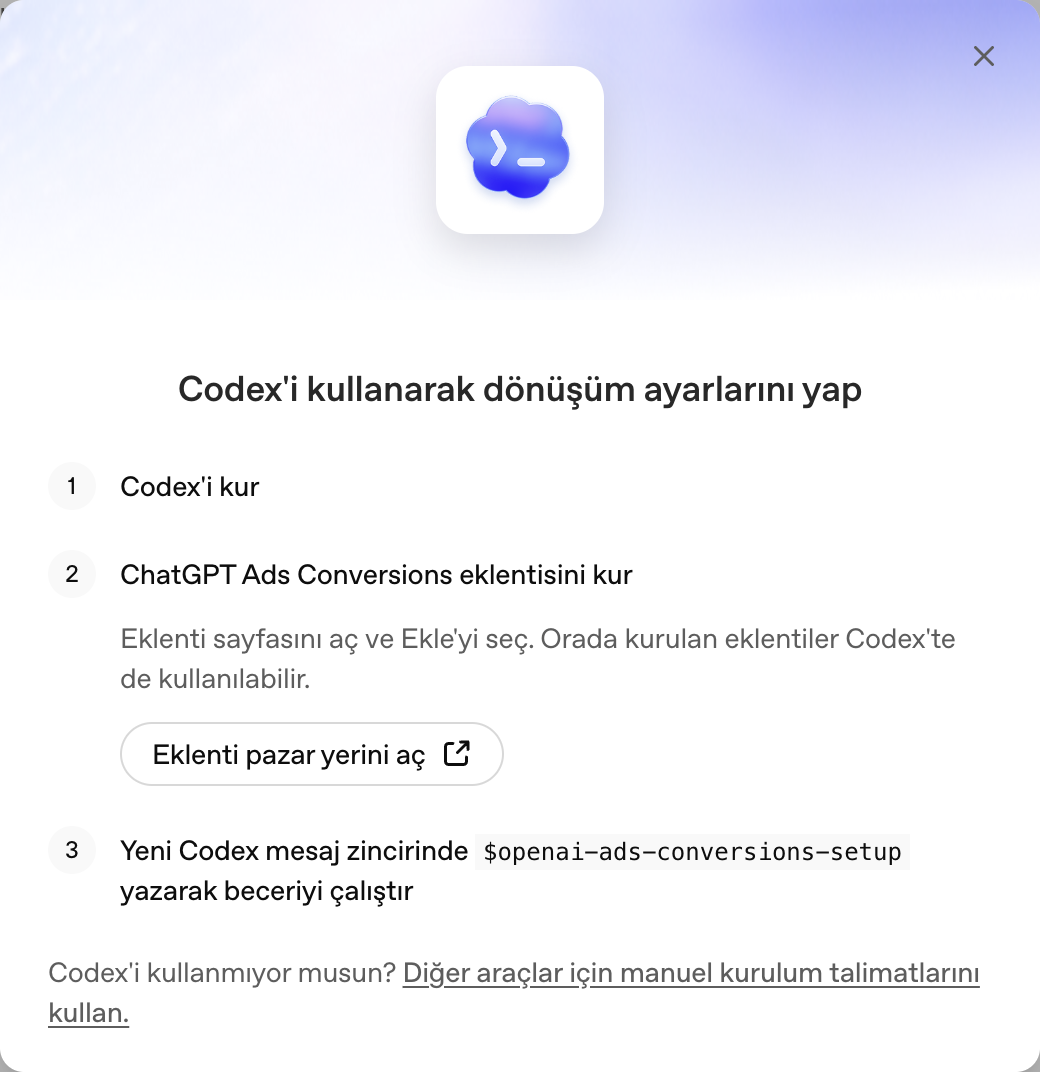
Panelin hoşuma giden özelliklerinden biri buydu. Pixel kurulum ekranının sağ üstündeki ikona tıkladığınızda üç adımlı bir akış açılıyor:
 Codex ile OpenAI Ads dönüşüm kurulumu adımları
Önce Codex’i kuruyorsunuz, ardından ChatGPT Ads Conversions eklentisini pazar yerinden ekliyorsunuz. ChatGPT’de eklediğiniz eklentiler Codex’te de kullanılabiliyor. Son olarak yeni bir Codex mesaj zincirinde $openai-ads-conversions-setup yazdığınızda beceri çalışıyor ve deponuza pixel ile isteğe bağlı CAPI takibini ekliyor.
Codex kullanmayanlar için de bir yol var. GitHub’daki openai/plugins deposunda plugins/openai-ads-conversions/skills/openai-ads-conversions-setup/ klasörü; buradaki SKILL.md dosyasını kendi ajan aracınıza talimat olarak verebilir, references/ klasörünü elinizde tutup scripts/ altındaki doğrulama scriptlerini yerelde çalıştırabilirsiniz. README’de haklı bir uyarı var: üretilen kodu canlıya almadan önce gizlilik, rıza ve güvenlik açısından mutlaka inceleyin ve CAPI anahtarlarını asla commit etmeyin.
Ürün Akışları, Shopify ve HubSpot
Araçlar altındaki Akışlar bölümünden ürün feed’i oluşturabiliyorsunuz. Kaynak olarak barındırılan bir URL (kullanıcı adı ve parola koruması destekliyor), SFTP ya da doğrudan CSV/TXT yükleme seçenekleri var. XML feed’iniz varsa URL ile bağlayıp dosyayı doğrulatabiliyor ve içe aktarma zamanını ayarlayabiliyorsunuz; fiyat, stok ve meta veriler bu sayede güncel kalıyor.
İlginç bir deneme olarak hizmetlerimiz için bir feed oluşturdum. Yani bu format sadece e-ticaret için değil, hizmet satan firmalar için de kullanılabilir görünüyor. Ürün akışı kampanyasının reklam adımlarının nasıl değiştiğini henüz denemedim, bunu da ayrı bir yazıya bırakıyorum.
16 Eylül’de iki entegrasyon da duyuruldu. Shopify tarafında OpenAI’ın geliştirdiği ücretsiz ChatGPT Ads uygulaması şimdilik ABD’deki satıcılara açık. Ürün kataloğu Shopify Catalog üzerinden bağlanıyor, satıcılar dönüşüm ölçümünü kurup kampanyalarını Shopify’dan çıkmadan yönetebiliyor. OpenAI, uygulamanın 23 Eylül’den itibaren ChatGPT Ads’in yayında olduğu diğer pazarlarda da kullanılabileceğini söylüyor. HubSpot tarafında işletmeler ChatGPT Ads hesabını HubSpot’a bağlayıp reklam oluşturabiliyor, performansı diğer reklam kanallarıyla yan yana izleyebiliyor ve gelen lead’leri HubSpot içinden takip edebiliyor. Entegrasyon HubSpot’ta hâlâ beta olarak geçiyor. CRM’i HubSpot olan B2B ekipler için lead akışının tek yerde toplanması ciddi zaman kazandırır.
Raporlama
Genel bakış ekranında kampanya, reklam grubu ve reklam sekmeleri, takvim ve filtreler var. Birden fazla filtre ekleyebiliyorsunuz ve cihaz, ülke, platform bazında segment alabiliyorsunuz; platform kırılımı artık yukarıda bahsettiğim beşli ayrımla geliyor. Sütunları düzenle dediğinizde temel alanlar (kampanya kimliği, tür, bütçe), yayın metrikleri (gösterim, tıklama, harcama, CTR, CPC, CPM) ve dönüşüm metrikleri (dönüşümler, CPA, ROAS, CVR) karşınıza çıkıyor; ilişkilendirme pencerelerini de artık buradan seçiyorsunuz. Dışa aktarma CSV olarak çalışıyor ve toplu yükleme seçeneği de var, yani dışarı aldığınız dosyayı düzenleyip geri yükleyebiliyorsunuz. Değişiklik geçmişi de ayrı bir sekmede tutuluyor.
Kampanya listesinde klonlama, duraklatma ve başlangıç tarihi ayarlama gibi klasik aksiyonlar mevcut. Dönüşüm etkinliğini kampanyaya bağlamadıysanız listede “dönüşüm etkinliği yok” uyarısı görüyorsunuz; bu adımı atlamayın.
Google ve Meta’dan Ayrışan Noktalar
Bütün paneli gezdikten sonra aklımda üç şey kaldı. Birincisi bağlam ipuçları. Hedefleme anahtar kelimeden çıkıp serbest metne ve modelin yorumuna geçmiş; ilgi alanı hedeflemesi hiç yok. İkincisi ölçümleme tarafının olgunluğu. Pixel, CAPI, gelişmiş eşleştirme ve Codex eklentisi ilk günden birlikte tasarlanmış; bu kadar yeni bir panelden beklemezdim. Üçüncüsü de tıklama sonrası deneyimin sohbete dönüşme ihtimali. Sponsorlu Temsilciler testi tutarsa açılış sayfası kavramını yeniden konuşacağız.
Eksikler de var elbette: doğrudan yönetici daveti gönderilemiyor, örnek CSV şablonu yok, ABD dışında finans ve sağlık reklamları kapalı.
Türkiye’den hesap açılabildiğine ve Türkiye hedeflenebildiğine göre beklemek için bir sebep kalmadı. Türkiye kampanyamızın sonuçları biriktikçe yazıyı güncelleyeceğim. Deneyen olursa gözlemlerinizi duymak isterim. Herkese bol dönüşümlü günler dilerim.
Sık Sorulan Sorular
ChatGPT’ye reklam nasıl verilir? OpenAI Ads Manager’da hesap açıp işletme doğrulamasını tamamlıyorsunuz; kampanya hedefini, ülkeleri ve bütçeyi belirleyip reklam grubunda bağlam ipuçlarını yazıyor, reklam metni ve görseli ekleyip kart bilgisiyle yayına alıyorsunuz. Dönüşüm ölçümü için pixel ya da Conversions API kurulumu gerekiyor; adımların tamamı yukarıda ekran görüntüleriyle var.
ChatGPT Ads Türkiye’de aktif mi? Evet. 16 Eylül 2026 itibarıyla Türkiye’de kayıtlı işletmeler reklamveren hesabı açabiliyor ve kampanyalarda Türkiye’yi hedefleyebiliyor. Yalnızca Türkiye’yi hedefleyen kampanyamız yayında ve gösterim alıyor.
ChatGPT reklam maliyeti ne kadar? ABD doları için minimum günlük bütçe 25 dolar; manuel teklifte OpenAI’ın önerdiği başlangıç CPC aralığı 3 ile 5 dolar. Minimum bütçeler para birimine göre değişiyor ve OpenAI artık gösterim bazlı faturalandırılan dönüşüm optimizasyonunu (oCPM) öneriyor.
ChatGPT reklamları organik yanıtları etkiliyor mu? Hayır. Reklam sistemi sohbet modelinden ayrı çalışıyor; reklam, yanıtın altında etiketli ayrı bir kart olarak çıkıyor ve reklamverenin yanıtı şekillendirme imkânı yok. Reklamlar yalnızca Free ve Go planlarındaki kullanıcılara gösteriliyor.
Zeo olarak OpenAI Ads Manager üzerinde pixel, CAPI ve Codex kurulumlarını, bağlam ipucu denemelerini ve Türkiye ile yurt dışı pazarlardaki pilot kampanyaları yürütmeye devam ediyoruz. ChatGPT reklamlarını Türkiye’de ya da yurt dışında test etmek veya ölçümleme altyapısını şimdiden hazırlamak isterseniz bize ulaşabilirsiniz.